Salve!
L'altro giorno dovevo scrivere una lettera di una certa rilevanza.
Quando stavo per terminarla, inavvertitamente ho sfiorato il touchpad del mio portatile
e, quasi per incanto, il testo prima si è evidenziato e poi cancellato!
Vi lascio immaginare i miei salti di gioia. :-D
Dopo essermi calmato (all'incirca dopo 4 ore dall'accaduto)
ho cercato di trovare un rimedio a questo inconveniente
In pratica,

Visualizzazione post con etichetta Ubuntu configurazione. Mostra tutti i post
Visualizzazione post con etichetta Ubuntu configurazione. Mostra tutti i post
venerdì 22 ottobre 2010

domenica 1 agosto 2010
Comix Cursors/Il mondo incantato di Pinco e Pallino!
Puntatore di default di Ubuntu? Addio!
Mi è bastato aprire il terminale e digitare
sudo apt-get install comixcursors
Poi sono andato in Sistema/preferenze/aspetto/personalizza/Puntatore
Qui ho avuto la possibilità, finalmente, di poter scegliere tra una svariata tipologia di puntatori comix cursors: bianchi, verdi, arancioni, neri, blu, piccolissimi, piccoli, grandi e grandissimi.
Basta selezionarne uno e fare clic su chiudi! :-)

Io ho scelto quello nero!
Eccolo!

Pinco: Ma dove sono i passeri?
Pallino: Li ha uccisi il cacciatore!
Pinco: Tutti?
Pallino: Si proprio tutti!
Pinco: Dove sono gli alberi?
Pallino: Li ha tagliati il boscaiolo!
Pinco: Tutti?
Pallino: Si proprio tutti!
Pinco: Non trovo più vermi nelle mele!
Pallino: Li ha uccisi l'agricoltore.
Pinco: Tutti?
Pallino: Si proprio tutti!
Pinco: Ma dove sono Pinocchio, Cappuccetto Rosso, Pollicino, Biancaneve, Cenerentola, la bella e la bestia e Lucignolo
Pallino: Li ha uccisi la ragione!
pinco: Tutti?
Pallino: Si, proprio tutti!
Pinco: Ma non volano gli aquiloni?
Pallino: Li ha uccisi la televisione!
Pinco: Tutti?
Pallino: Si proprio tutti!
Pinco: Ma tu piangi!
Pallino: Non essere stupido! I grandi non piangono!
Pinco: Tutti?
Pallino: Si proprio tutti.
"Il cuore ha ragioni che la ragione non comprende"
Blaise Pascal
Ciao! :-)
Mi è bastato aprire il terminale e digitare
sudo apt-get install comixcursors
Poi sono andato in Sistema/preferenze/aspetto/personalizza/Puntatore
Qui ho avuto la possibilità, finalmente, di poter scegliere tra una svariata tipologia di puntatori comix cursors: bianchi, verdi, arancioni, neri, blu, piccolissimi, piccoli, grandi e grandissimi.
Basta selezionarne uno e fare clic su chiudi! :-)

Io ho scelto quello nero!
Eccolo!

Il mondo incantato di Pinco e Pallino.
Pinco: Ma dove sono i passeri?
Pallino: Li ha uccisi il cacciatore!
Pinco: Tutti?
Pallino: Si proprio tutti!
Pinco: Dove sono gli alberi?
Pallino: Li ha tagliati il boscaiolo!
Pinco: Tutti?
Pallino: Si proprio tutti!
Pinco: Non trovo più vermi nelle mele!
Pallino: Li ha uccisi l'agricoltore.
Pinco: Tutti?
Pallino: Si proprio tutti!
Pinco: Ma dove sono Pinocchio, Cappuccetto Rosso, Pollicino, Biancaneve, Cenerentola, la bella e la bestia e Lucignolo
Pallino: Li ha uccisi la ragione!
pinco: Tutti?
Pallino: Si, proprio tutti!
Pinco: Ma non volano gli aquiloni?
Pallino: Li ha uccisi la televisione!
Pinco: Tutti?
Pallino: Si proprio tutti!
Pinco: Ma tu piangi!
Pallino: Non essere stupido! I grandi non piangono!
Pinco: Tutti?
Pallino: Si proprio tutti.
"Il cuore ha ragioni che la ragione non comprende"
Blaise Pascal
Ciao! :-)
sabato 17 luglio 2010
Il cassetto di Ubuntu
Anche Ubuntu ha il suo cassetto.
Grazie al suo cassetto ho potuto mettere ordine sulla mia scrivania e sul pannello superiore
Infatti sia la scrivania che il pannello sopra citato erano "strapieni" di icone! :-)
Ma in cosa consiste questo cassetto?
Ve lo mostro subito!

Certo non è proprio così, ma la funzione è analoga: mettere ordine!
Procediamo alla sua creazione!
Faccio clic con il tasto destro del mouse su un punto libero del pannello superiore di Ubuntu
e scelgo aggiungi al pannello;
Trovo e faccio clic su Cassetto; poi scelgo prima aggiungi e poi chiudi!
A questo punto sul pannello superiore troveremo questa icona

Per aprire il cassetto ci clicco sopra:

A questo punto vado nel menu applicazioni e/o sistema e vado a prelevare le icone dei programmi che uso più di frequente per poi metterli nel cassetto!
Facciamo un esempio:
Apro il menù applicazione, vado nella sezione internet faccio clic sull'icona di firefox e la trascino nel cassetto;
Ripeto l'operazione per tutte le icone dei programmi che uso di frequente!
Alla fine il mio cassetto si presenterà così:

Se si vuole ingrandire (in pixel) il cassetto ci faccio clic con il tasto destro del mouse e scelgo proprietà; dalla finestra che si apre lo posso settare come meglio mi aggrada.
Vi lascio con questa splendida torta fatta dalla Fatina delle torta al cioccolato del mitico Lightuono.

Ciao! :-D
Grazie al suo cassetto ho potuto mettere ordine sulla mia scrivania e sul pannello superiore
Infatti sia la scrivania che il pannello sopra citato erano "strapieni" di icone! :-)
Ma in cosa consiste questo cassetto?
Ve lo mostro subito!

Certo non è proprio così, ma la funzione è analoga: mettere ordine!
Procediamo alla sua creazione!
Faccio clic con il tasto destro del mouse su un punto libero del pannello superiore di Ubuntu
e scelgo aggiungi al pannello;
Trovo e faccio clic su Cassetto; poi scelgo prima aggiungi e poi chiudi!
A questo punto sul pannello superiore troveremo questa icona

Per aprire il cassetto ci clicco sopra:

A questo punto vado nel menu applicazioni e/o sistema e vado a prelevare le icone dei programmi che uso più di frequente per poi metterli nel cassetto!
Facciamo un esempio:
Apro il menù applicazione, vado nella sezione internet faccio clic sull'icona di firefox e la trascino nel cassetto;
Ripeto l'operazione per tutte le icone dei programmi che uso di frequente!
Alla fine il mio cassetto si presenterà così:

Se si vuole ingrandire (in pixel) il cassetto ci faccio clic con il tasto destro del mouse e scelgo proprietà; dalla finestra che si apre lo posso settare come meglio mi aggrada.
Vi lascio con questa splendida torta fatta dalla Fatina delle torta al cioccolato del mitico Lightuono.

Ciao! :-D
mercoledì 7 luglio 2010
Aggiungere/rimuovere l'icona di una cartella personale nel/dal menu risorse di Ubuntu
Oggi, per una questione di tempo (in questo periodo ne ho veramente poco a disposizione!), mi limito a raccontarvi come ho fatto ad aggiungere l'icona di una cartella nel menu risorse ed, eventualmente, come cancellarla.
Il procedimento, pur non essendo molto conosciuto, è di una facilità disarmante!
Ovviamente ci sarebbero vari metodi, ma vi illustro quello più semplice. :-)
Inzio dal principio!
Ho creato una cartella, nella mia Home, che ho nominato Top Secret; e proprio perchè è Top Secret non vi posso dire cosa contiene!
Essa contiene appunti di giurisprudenza! :-D
Per aggiungere la fatidica cartella nel menu risorse:
apro nautilus
A tal fine apro il terminale e digito
nautilus

Ora faccio doppio clic sulla cartella che voglio aggiungere al menu risorse (in modo che si apra)
e mi sposto sul menu di nautilus, clicco su segnalibri e poi su aggiungi segnalibro!

e la mia segreta cartella va a finire nel pannello laterale di nautilus

Ora, per accedere alla cartella non mi basta fare altro che cliccare su risorse e poi sulla mia cartella "Top secret"

Può succedere, ma non è il mio caso, che questo miracolo non avviene; in tal caso bisogna riavviare la sessione!
Per scrivere questa guida mi sono ispirato a questa pagina web: http://wiki.ubuntu-it.org/AmbienteGrafico/Gnome/AggiungereIconeMenuRisorse
Se voglio cancellare la cartella aggiunta, mi sposto sul pannello laterale di nautilus e faccio clic, con il tasto destro del mouse, sulla cartella in questione; non mi resta che scegliere rimuovi!
Fine!
Ora vi racconto una storiella!
Quanto Bit3Lux studia si "rinchiude" nella sua stanza; finestra socchiusa, luce soffusa, musica country di sottofondo; screensaver "matrix" in azione (mi concilia la concentrazione).
Cerco, in altri termini, di creare un'ambiente ideale!
L'altro giorno, in uno di questi momenti, è successo una cosa inaudita che ha infranto il clima di raccoglimento!
Sento una macchina, poteva essere una punto, frenare di brutto!
Il tizio scende e si dirige verso la mia finestra socchiusa (E perchè non alla porta?);
arrivato davanti la finestra, anzichè chiamare (come avrebbe fatto ogni comune mortale) gli dà una manata, ma così forte, da farla vibrare!
Mi alzo dalla sedia, apro la finestra e chiedo al tizio, in maniera molto diplomatica, del motivo di questo comportamento bizzaro e alquanto incivile.
Per non dilungarmi, vi riassumo brevemente il dialogo (drammatico!!!)
Lui: Senti, tu hai rubato le mie castagne; ora pretendo che me li paghi!
Io: Scusa, ma lei chi è? Da dove viene fuori?
Lui: Ora fai finta di niente? Ma mi devi pagare le castagne, altrimenti mi arrabbio!
Io: Ma ci sarà stato un equivoco! E poi non so nemmeno dove ce l'ha queste benedette castagne! Oltrettutto le sembro una una persona che va a rubare le sue castagne?
Lui: Si! Ne sono sicuro! Sei stato tu a rubare le mie castagne!
Io: Mi ha visto? A testimoni? non è che si è trattato di un sosia!
Lui: Si, sei stato tu! ne sono convinto!
Io: (Perdo la pazienza!): Senti signor Castagnaro, ora mi devi spiegare alcuni punti altrimenti non ha senso continuare a discutere:
1: lei chi è, dove abita, cosa fa nella vita!
2: Le castagne maturano ad Ottobre, ora siamo nel mese di giugno (il fatto è successo all'incirca una settimana fa). Quindi lei mi deve spiegare quale castagne le avrei rubato nel mese di giugno!
3: Ma, la cosa più importante, lei mi deve spiegare perchè ha scelto me per questa sua commedia tragicomica!
4: Nella zona e da qui a 30 chilometri non ci sono castagni; mi puoi dire almeno dove sono gli alberi derubati?
Lui: Quindi non sei stato tu? Scusami allora! Sai, mio cognato mi ha detto che l'autore del furto aveva una panda rossa!
Preso dal nervosismo, ho smesso immediatamente di studiare e sono andato a castagne!

Ciao! :-D
Il procedimento, pur non essendo molto conosciuto, è di una facilità disarmante!
Ovviamente ci sarebbero vari metodi, ma vi illustro quello più semplice. :-)
Inzio dal principio!
Ho creato una cartella, nella mia Home, che ho nominato Top Secret; e proprio perchè è Top Secret non vi posso dire cosa contiene!
Essa contiene appunti di giurisprudenza! :-D
Per aggiungere la fatidica cartella nel menu risorse:
apro nautilus
A tal fine apro il terminale e digito
nautilus

Ora faccio doppio clic sulla cartella che voglio aggiungere al menu risorse (in modo che si apra)
e mi sposto sul menu di nautilus, clicco su segnalibri e poi su aggiungi segnalibro!

e la mia segreta cartella va a finire nel pannello laterale di nautilus

Ora, per accedere alla cartella non mi basta fare altro che cliccare su risorse e poi sulla mia cartella "Top secret"

Può succedere, ma non è il mio caso, che questo miracolo non avviene; in tal caso bisogna riavviare la sessione!
Per scrivere questa guida mi sono ispirato a questa pagina web: http://wiki.ubuntu-it.org/AmbienteGrafico/Gnome/AggiungereIconeMenuRisorse
Se voglio cancellare la cartella aggiunta, mi sposto sul pannello laterale di nautilus e faccio clic, con il tasto destro del mouse, sulla cartella in questione; non mi resta che scegliere rimuovi!
Fine!
Ora vi racconto una storiella!
Quanto Bit3Lux studia si "rinchiude" nella sua stanza; finestra socchiusa, luce soffusa, musica country di sottofondo; screensaver "matrix" in azione (mi concilia la concentrazione).
Cerco, in altri termini, di creare un'ambiente ideale!
L'altro giorno, in uno di questi momenti, è successo una cosa inaudita che ha infranto il clima di raccoglimento!
Sento una macchina, poteva essere una punto, frenare di brutto!
Il tizio scende e si dirige verso la mia finestra socchiusa (E perchè non alla porta?);
arrivato davanti la finestra, anzichè chiamare (come avrebbe fatto ogni comune mortale) gli dà una manata, ma così forte, da farla vibrare!
Mi alzo dalla sedia, apro la finestra e chiedo al tizio, in maniera molto diplomatica, del motivo di questo comportamento bizzaro e alquanto incivile.
Per non dilungarmi, vi riassumo brevemente il dialogo (drammatico!!!)
Lui: Senti, tu hai rubato le mie castagne; ora pretendo che me li paghi!
Io: Scusa, ma lei chi è? Da dove viene fuori?
Lui: Ora fai finta di niente? Ma mi devi pagare le castagne, altrimenti mi arrabbio!
Io: Ma ci sarà stato un equivoco! E poi non so nemmeno dove ce l'ha queste benedette castagne! Oltrettutto le sembro una una persona che va a rubare le sue castagne?
Lui: Si! Ne sono sicuro! Sei stato tu a rubare le mie castagne!
Io: Mi ha visto? A testimoni? non è che si è trattato di un sosia!
Lui: Si, sei stato tu! ne sono convinto!
Io: (Perdo la pazienza!): Senti signor Castagnaro, ora mi devi spiegare alcuni punti altrimenti non ha senso continuare a discutere:
1: lei chi è, dove abita, cosa fa nella vita!
2: Le castagne maturano ad Ottobre, ora siamo nel mese di giugno (il fatto è successo all'incirca una settimana fa). Quindi lei mi deve spiegare quale castagne le avrei rubato nel mese di giugno!
3: Ma, la cosa più importante, lei mi deve spiegare perchè ha scelto me per questa sua commedia tragicomica!
4: Nella zona e da qui a 30 chilometri non ci sono castagni; mi puoi dire almeno dove sono gli alberi derubati?
Lui: Quindi non sei stato tu? Scusami allora! Sai, mio cognato mi ha detto che l'autore del furto aveva una panda rossa!
Preso dal nervosismo, ho smesso immediatamente di studiare e sono andato a castagne!

Ciao! :-D
lunedì 5 luglio 2010
Settaggi icone desktop/Abbiamo un cuore?
Per aggiungere/rimuovere icona cartella home, icona network, icona volume montati, icona cestino, icona computer sulla nostra scrivania
Apriamo il terminale e digitiamo
gconf-editor
si aprirà questa finestra

clicchiamo su apps

troviamo e clicchiamo su nautilus

Clicchiamo su deskop

spostiamoci nel pannello grande; le voci che ci potrebbero interessare sono:
computer-icon-visible
home-icon-visible
network-icon-visible
trash-icon-visible
volumes-visible (si riferisce ai volumi montati compresi pendrive ed hd usb)
Ora in corrispondenza a queste voci togliamo/mettiamo la spunta a secondo che non vogliamo/vogliamo l'icona relativa sul nostro desktop;
L'effetto della modifica è immediato;
Attenzione!
Prima di effettuare qualsiasi altra modifica nell'editor di configurazione è necessario ricordarsi i valori predefiniti che si vogliono modificare perchè, in caso di errore, non si può tornare indietro se non ricordando la precedente configurazione!
Oggi non ho voglia di scherzare!
Anzi sono terribilmente abbattutto!

Percorrendo con la mia macchina un tratto di strada di 30 km
ho visto cose che non volevo vedere:
Cinque cani morti e tanti in cerca dei relativi padroni!
Ma in quale società viviamo?

Loro ci vorrebbero bene anche durante le vacanze!
Sapete, a loro manca soltanto la parola, a noi, invece, spesso manca un cuore!!!!!
Apriamo il terminale e digitiamo
gconf-editor
si aprirà questa finestra

clicchiamo su apps

troviamo e clicchiamo su nautilus

Clicchiamo su deskop

spostiamoci nel pannello grande; le voci che ci potrebbero interessare sono:
computer-icon-visible
home-icon-visible
network-icon-visible
trash-icon-visible
volumes-visible (si riferisce ai volumi montati compresi pendrive ed hd usb)
Ora in corrispondenza a queste voci togliamo/mettiamo la spunta a secondo che non vogliamo/vogliamo l'icona relativa sul nostro desktop;
L'effetto della modifica è immediato;
Attenzione!
Prima di effettuare qualsiasi altra modifica nell'editor di configurazione è necessario ricordarsi i valori predefiniti che si vogliono modificare perchè, in caso di errore, non si può tornare indietro se non ricordando la precedente configurazione!
Oggi non ho voglia di scherzare!
Anzi sono terribilmente abbattutto!

Percorrendo con la mia macchina un tratto di strada di 30 km
ho visto cose che non volevo vedere:
Cinque cani morti e tanti in cerca dei relativi padroni!
Ma in quale società viviamo?

Loro ci vorrebbero bene anche durante le vacanze!
Sapete, a loro manca soltanto la parola, a noi, invece, spesso manca un cuore!!!!!
domenica 4 luglio 2010
Il terminale a "centro campo"!
Avete notato che quando apriamo il terminale o qualsiasi finestra (non massimizzata) Ubuntu li apre in alto a sinistra del nostro deskotp?
Ma è mai possibile una cosa del genere? :-D
Quoque tu Ubuntu, filii mii! :-D
A me, che sono un tuo fedele fruitore, ispira, o Ubuntu, la soluzione a questo mio dramma! Prometto, in cambio, di sacrificare sull'altare del Dio Bacco il migliore dei miei vini! Prometto di invitare a cena altri tuoi fruitori e, assieme a loro, compiere questo arduo sacrificio! Prometto di servire il prezioso polline di-vino nei migliori calici d'argento! Prometto di promuovere la tua divulgazione più di quanto lo stia facendo! :-D
L'ispirazione non tarda ad arrivare! :-D
Vado in sistema----preferenze----Gestore configurazione CompizConfig
Se non è presente, apro il terminale e digito:
sudo apt-get install compizconfig-settings-manager
Dalla finestra che si apre, mi sposto sul pannello di sinistra e clicco su Gestione finestre

Metto la spunta a Posizione Finestra (qualora non ci fosse) e poi clic su di essa (posizione della finestra)

In modalità di posizionamento scelgo centrato (prima c'era intelligente !?!?!? LOOOOL!)

Non mi resta che cliccare su indietro e poi su chiudi!
Finalmente il terminale a "centro campo"!!!!!!!!!!!
Ciao! :-)
Ma è mai possibile una cosa del genere? :-D
Quoque tu Ubuntu, filii mii! :-D
A me, che sono un tuo fedele fruitore, ispira, o Ubuntu, la soluzione a questo mio dramma! Prometto, in cambio, di sacrificare sull'altare del Dio Bacco il migliore dei miei vini! Prometto di invitare a cena altri tuoi fruitori e, assieme a loro, compiere questo arduo sacrificio! Prometto di servire il prezioso polline di-vino nei migliori calici d'argento! Prometto di promuovere la tua divulgazione più di quanto lo stia facendo! :-D
L'ispirazione non tarda ad arrivare! :-D
Vado in sistema----preferenze----Gestore configurazione CompizConfig
Se non è presente, apro il terminale e digito:
sudo apt-get install compizconfig-settings-manager
Dalla finestra che si apre, mi sposto sul pannello di sinistra e clicco su Gestione finestre

Metto la spunta a Posizione Finestra (qualora non ci fosse) e poi clic su di essa (posizione della finestra)

In modalità di posizionamento scelgo centrato (prima c'era intelligente !?!?!? LOOOOL!)

Non mi resta che cliccare su indietro e poi su chiudi!
Finalmente il terminale a "centro campo"!!!!!!!!!!!
Ciao! :-)
sabato 3 luglio 2010
C'è gente nel mio terminale!
Oggi ho dato una piccola sistematina al mio terminale;
Anzitutto ho tolto lo sfondo color vinaccia!
Sapete, l'ho fatto principalmente per il mio fegato; quel colore altro non era, per me, che uno stimolo a bere del buon vino!
E dal momento che uso spesso il terminale, arrivavo a farmi un "fiaschetto" al giorno! :-D
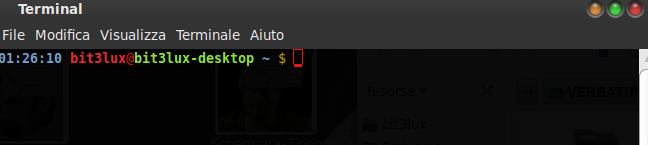
Perciò ho aperto il terminale e sono andato in modifica/Preferenze del profilo/sfondo/e ho scelto tinta unita (eventualmente si può scegliere anche di aggiungere uno sfondo o di rendere lo sfondo trasparente)
Poi ho cambiato colore al testo; a tal fine sono andato in modifica/preferenze del profilo/colori/e in colore del testo ho scelto il rosso!

Poi ho aggiunto l'orologio;
Infatti un terminale senza orologio è come una chiesa senza campanile; o un campanile senza nidi di rondini; o nidi di rondini, senza rondini!
Mi chiedo: come caspita fanno le rondini a nidificare su un campanile? Probabilmente useranno i tappi alle orecchie!
A tal fine, ho aperto il terminale e ho digitato:
sudo gedit .bashrc
Nella pagina che si apre, dopo l'ultimo rigo, ho aggiunto questa riga:
PS1='\[\e[34;1m\]\t \[\e[1;31m\]\u\[\e[m\]@\[\e[1;32m\]\h\[\e[m\] \[\e[1;34m\]\w\[\e[m\] \[\e[0;33m\]\$\[\e[m\] '
Ho salvato il tutto e chiuso gedit!

Sappiate che questa riga non è farina del mio sacco; l'avevo presa un pò di tempo fa dal forum di Ubuntu; ma ho perso l'indirizzo web;
Pardon!
Ovviamente il mio terminale ha gradito il tutto.
Ecco come ha dimostrato il suo affetto:

per installazione:
sudo apt-get install cmatrix
Per lanciarlo:
cmatrix

Per installazione:
sudo apt-get install figlet
per scrivere
fliglet + il testo
Nel mio caso: figlet voglio ritornare come prima!
Vi ho dimostrato, così, che il terminale ha gradito tanto la nuova configurazione!
Sento bussare alla porta del mio terminale; adesso apro per vedere chi è!


A dire il vero, è stato Aristotele e non Federico (lo chiamo così perchè mi sta troppo simpatico!) a creare casini nel nostro pensiero occidentale; qualche giorno vi spiego il perchè!
Ciao!
Anzitutto ho tolto lo sfondo color vinaccia!
Sapete, l'ho fatto principalmente per il mio fegato; quel colore altro non era, per me, che uno stimolo a bere del buon vino!
E dal momento che uso spesso il terminale, arrivavo a farmi un "fiaschetto" al giorno! :-D
Perciò ho aperto il terminale e sono andato in modifica/Preferenze del profilo/sfondo/e ho scelto tinta unita (eventualmente si può scegliere anche di aggiungere uno sfondo o di rendere lo sfondo trasparente)
Poi ho cambiato colore al testo; a tal fine sono andato in modifica/preferenze del profilo/colori/e in colore del testo ho scelto il rosso!

Poi ho aggiunto l'orologio;
Infatti un terminale senza orologio è come una chiesa senza campanile; o un campanile senza nidi di rondini; o nidi di rondini, senza rondini!
Mi chiedo: come caspita fanno le rondini a nidificare su un campanile? Probabilmente useranno i tappi alle orecchie!
A tal fine, ho aperto il terminale e ho digitato:
sudo gedit .bashrc
Nella pagina che si apre, dopo l'ultimo rigo, ho aggiunto questa riga:
PS1='\[\e[34;1m\]\t \[\e[1;31m\]\u\[\e[m\]@\[\e[1;32m\]\h\[\e[m\] \[\e[1;34m\]\w\[\e[m\] \[\e[0;33m\]\$\[\e[m\] '
Ho salvato il tutto e chiuso gedit!
Sappiate che questa riga non è farina del mio sacco; l'avevo presa un pò di tempo fa dal forum di Ubuntu; ma ho perso l'indirizzo web;
Pardon!
Ovviamente il mio terminale ha gradito il tutto.
Ecco come ha dimostrato il suo affetto:

per installazione:
sudo apt-get install cmatrix
Per lanciarlo:
cmatrix

Per installazione:
sudo apt-get install figlet
per scrivere
fliglet + il testo
Nel mio caso: figlet voglio ritornare come prima!
Vi ho dimostrato, così, che il terminale ha gradito tanto la nuova configurazione!
Sento bussare alla porta del mio terminale; adesso apro per vedere chi è!


A dire il vero, è stato Aristotele e non Federico (lo chiamo così perchè mi sta troppo simpatico!) a creare casini nel nostro pensiero occidentale; qualche giorno vi spiego il perchè!
Ciao!
mercoledì 30 giugno 2010
Piccolo espediente per cambiare l'icona di un programma nel menu di Ubuntu
Presupposto:
Poniamo il caso che un'icona di un programma presente nel menu di Ubuntu non ci piaccia; e che quindi la vogliamo cambiare;
Procedimento:
Apriamo il terminale e digitiamo:
alacarte
Si aprirà questa finestra:

Poniamo per assurdo che a me non piaccia l'icona di F-spot
In tal caso mi sposto nel pannello di sinistra della schermata (di cui sopra) e faccio clic su grafica (dal momento che l'icona in questione si trova nella sezione "grafica")
Ora mi sposto nel pannello di destra e vado a fare doppio clic sull'icona di F-spot

si aprirà questa piccola finestra:

Ora faccio clic sull'icona in questione e apparirà questa nuova schermata:

Da qui possiamo scegliere l'icona che più ci aggrada; ce ne sono a centinaia!
Una volta scelta l'icona, clicchiamo su apri.
Ci si presenterà quest'ultima schermata:

Non ci resta che cliccare su chiudi;
Ora se vado in applicazione/grafica/F-spot, troverò la nuova icona!
Un sorriso e salvi una vita! :-)
Ciao! :-)
Poniamo il caso che un'icona di un programma presente nel menu di Ubuntu non ci piaccia; e che quindi la vogliamo cambiare;
Procedimento:
Apriamo il terminale e digitiamo:
alacarte
Si aprirà questa finestra:

Poniamo per assurdo che a me non piaccia l'icona di F-spot
In tal caso mi sposto nel pannello di sinistra della schermata (di cui sopra) e faccio clic su grafica (dal momento che l'icona in questione si trova nella sezione "grafica")
Ora mi sposto nel pannello di destra e vado a fare doppio clic sull'icona di F-spot

si aprirà questa piccola finestra:

Ora faccio clic sull'icona in questione e apparirà questa nuova schermata:

Da qui possiamo scegliere l'icona che più ci aggrada; ce ne sono a centinaia!
Una volta scelta l'icona, clicchiamo su apri.
Ci si presenterà quest'ultima schermata:

Non ci resta che cliccare su chiudi;
Ora se vado in applicazione/grafica/F-spot, troverò la nuova icona!
Un sorriso e salvi una vita! :-)
Ciao! :-)
lunedì 28 giugno 2010
"MintMenu"sul mio ubuntu 10.04 con un semplice sudo apt-get install
Stamattina rovistando in synaptic ho fatto una scoperta sensazionale che mi ha reso veramente contento.
Nel repository www.geekconnection.org (quello di remastersys, per intenderci!) ho trovato un pacchetto "il menù di Linux-Mint".
Io personalmente mi considero un grande estimatore di questa favolosa distro; infatti subito dopo il mio mitico Ubuntu che non lo cambierei per nessuna cosa al mondo (rimanendo sempre in tema di distro!) viene Linux-Mint;
Distro che ho installato su due dei miei cinque pc: su un portatile dell'acer e su un desktop sempre dell'acer; mentre i restanti 3 pc, che sono sempre dell'Acer, sono dedicati esclusivamente ad Ubuntu 10.04; due con architettura a 32 bit, uno a 64 bit.
Cosa ho fatto!
Dato che il repository lo avevo già aggiunto molto tempo fa, mi è bastato aprire il terminale e digitare:
sudo apt-get install mintmenu
Terminata l'installazione, ho riavviato il pc;
Poi ho tolto il menu di Lucid (clic destro del mouse sul menu di Ubuntu e scegliere rimuovi dal pannello);

Poi nell'area del pannello dove prima c'era il menu di Ubuntu, ho fatto di nuovo clic con il tasto destro del mouse; e ho scelto aggiungi al pannello;

dalla finestra che si apre ho scelto mintMenu e poi ho cliccato su aggiungi
Come potete vedere dalla screenshot l'icona non si addice molto al tema Ambiance di Ubuntu 10.04; perciò ho apportato una piccola modifica;
Ecco come si presenta l'icona del menu dopo la modifica:

Ecco! Ho aggiunto come icona il "piedone" di Gnome; vi spiego come ho fatto a sostituire l'icona;
Ho cliccato con il tasto destro sull'icona del "Mintmenu" e ho scelto preferences;
si è aperta questa finestra:

Poi sono andato in Button icon ed ho cancellato il contenuto presente nel rettangolino; (quella riga che inizia per /usr/share/icons etc. etc).
Ed ho aggiunto quest'altra:
/usr/share/icons/gnome/24x24/places/gnome-foot.png
Fatto ciò ho cliccato su chiudi;
Qualora dovessi decidere di ritornare al precedente menù, mi basta rimuovere il Mintmenu, fare clic, con il tasto destro del mouse, nell'area del pannello superiore (riservata al menu) e scegliere prima aggiungi al pannello poi barra menu;
E tutto ritornerà come prima!
Piccolo problemino: qualche parolina, nel mintmenu, è rimasta in inglese; ma nulla di eccezionale.
Per completezza del discorso, vi indico come si aggiunge il repository in questione, qualora non lo abbiate già fatto!
* apriamo il terminale e digitiamo
sudo gedit /etc/apt/sources.list
* nella pagina che si apre, dopo l'ultima riga incolliamo:
deb http://www.geekconnection.org/remastersys/repository karmic/
* salviamo e chiudiamo la pagina
* ancora dal terminale digitiamo:
sudo apt-get update
* sempre da terminale digitiamo:
sudo apt-get install mintmenu
Come dicevo sopra, non ci resta che riavviare il pc.
Se proprio non lo vogliamo sostituire al menu di Ubuntu, lo possiamo installare sul pannello inferiore (magari, solo per provarlo)!
Ecco, così:

Ciao!
Nel repository www.geekconnection.org (quello di remastersys, per intenderci!) ho trovato un pacchetto "il menù di Linux-Mint".
Io personalmente mi considero un grande estimatore di questa favolosa distro; infatti subito dopo il mio mitico Ubuntu che non lo cambierei per nessuna cosa al mondo (rimanendo sempre in tema di distro!) viene Linux-Mint;
Distro che ho installato su due dei miei cinque pc: su un portatile dell'acer e su un desktop sempre dell'acer; mentre i restanti 3 pc, che sono sempre dell'Acer, sono dedicati esclusivamente ad Ubuntu 10.04; due con architettura a 32 bit, uno a 64 bit.
Cosa ho fatto!
Dato che il repository lo avevo già aggiunto molto tempo fa, mi è bastato aprire il terminale e digitare:
sudo apt-get install mintmenu
Terminata l'installazione, ho riavviato il pc;
Poi ho tolto il menu di Lucid (clic destro del mouse sul menu di Ubuntu e scegliere rimuovi dal pannello);
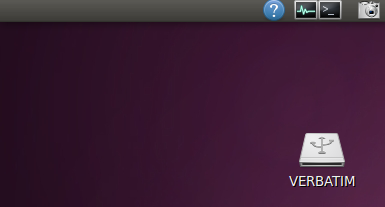
Poi nell'area del pannello dove prima c'era il menu di Ubuntu, ho fatto di nuovo clic con il tasto destro del mouse; e ho scelto aggiungi al pannello;

dalla finestra che si apre ho scelto mintMenu e poi ho cliccato su aggiungi
Come potete vedere dalla screenshot l'icona non si addice molto al tema Ambiance di Ubuntu 10.04; perciò ho apportato una piccola modifica;
Ecco come si presenta l'icona del menu dopo la modifica:

Ecco! Ho aggiunto come icona il "piedone" di Gnome; vi spiego come ho fatto a sostituire l'icona;
Ho cliccato con il tasto destro sull'icona del "Mintmenu" e ho scelto preferences;
si è aperta questa finestra:

Poi sono andato in Button icon ed ho cancellato il contenuto presente nel rettangolino; (quella riga che inizia per /usr/share/icons etc. etc).
Ed ho aggiunto quest'altra:
/usr/share/icons/gnome/24x24/places/gnome-foot.png
Fatto ciò ho cliccato su chiudi;
Qualora dovessi decidere di ritornare al precedente menù, mi basta rimuovere il Mintmenu, fare clic, con il tasto destro del mouse, nell'area del pannello superiore (riservata al menu) e scegliere prima aggiungi al pannello poi barra menu;
E tutto ritornerà come prima!
Piccolo problemino: qualche parolina, nel mintmenu, è rimasta in inglese; ma nulla di eccezionale.
Per completezza del discorso, vi indico come si aggiunge il repository in questione, qualora non lo abbiate già fatto!
* apriamo il terminale e digitiamo
sudo gedit /etc/apt/sources.list
* nella pagina che si apre, dopo l'ultima riga incolliamo:
deb http://www.geekconnection.org/remastersys/repository karmic/
* salviamo e chiudiamo la pagina
* ancora dal terminale digitiamo:
sudo apt-get update
* sempre da terminale digitiamo:
sudo apt-get install mintmenu
Come dicevo sopra, non ci resta che riavviare il pc.
Se proprio non lo vogliamo sostituire al menu di Ubuntu, lo possiamo installare sul pannello inferiore (magari, solo per provarlo)!
Ecco, così:

Ciao!
venerdì 25 giugno 2010
Settare l'audio / Un sorriso ad una..........
Per settare l'audio in Ubuntu abbiamo veramente l'imbarazzo della scelta;
Partiamo dal modo più semplice:
Andiamo in sistema/preferenza/audio
Ecco la finestra da cui possiamo compiere i nostri settaggi!

Piccola annotazione: certe volte può succedere che in Ubuntu l'audio non funzioni! A me è successo tante volte; prima di iniziare a smanettare in cerca di una soluzione, vi consiglio di fare una prova.
Da questa finestra clicchiamo su hardware; ci apparirà quest'altra schermata:

Da qui andiamo su profilo; si aprirà un menù a tendina

Proviamo ad impostare, ad una ad una, queste voci e vedere se risolviamo; se, nonostante ciò, l'audio non funziona, è il caso che iniziate a smanettare per trovare una soluzione. :-D
Un altro modo per settare l'audio è quello di aprire il terminale e digitare
alsamixer
Ecco cosa apparirà:

In questa finestra ci dobbiamo muovere con le freccette direzionali.
Un'ultimo modo, che io conosca, per settare l'audio, è questo:
apriamo il terminale e digitiamo:
sudo apt-get install gnome-alsamixer
In tal modo installeremo alsamixer ad interfaccia grafica che troveremo in applicazioni/audio e video/gnome alsa mixer.
Eccone la schermata:

Un sorriso ad un'amica che non.........
In un giorno qualunque, in un ora qualunque, ad un tratto il buio e poi il niente; e poi il niente! E poi il vuoto! Il vuoto dentro!
"Un'assenza apparecchiata per cena". Un vuoto incolmabile! Ci siamo visti, piaciuti, stimati, e poi in quel giorno qualunque; e poi in quell'ora qualunque.........Il niente!
A volte penso, e il vortice dei pensieri mi inghiotta; senza pietà! Un sorriso! Il sorriso! e poi il niente! E poi una strada!
Una strada interrotta! Una strada mai percorsa! La strada della.........!
E poi la gente, quante chiacchiere la gente, quante sentenze la gente, quanta è cattiva, a volte, la gente! Le urla, le grida, il pianto, l'angoscia e poi.............la rassegnazione!
L'epilogo di un'esistenza!
Ti ricordi le risate, ti ricordi i litigi, ti ricordi? "A cche bbello cafè", dicevi! Ti ricordi?
Ti ricordi il maglione? Ti ricordi? "Sentieri interrotti!".
Mi piacerebbe pensare che ancora "ridi!".
In un giorno qualunque, in un'ora qualunque, un sorriso non ti costa niente! In un giorno qualunque, in un'ora qualunque un sorriso e salvi una vita!
UN SORRISO E SALVI UNA VITA!
Un sorriso e salvi una vita;
Un sorriso e salvi te stesso!

:-)
Partiamo dal modo più semplice:
Andiamo in sistema/preferenza/audio
Ecco la finestra da cui possiamo compiere i nostri settaggi!

Piccola annotazione: certe volte può succedere che in Ubuntu l'audio non funzioni! A me è successo tante volte; prima di iniziare a smanettare in cerca di una soluzione, vi consiglio di fare una prova.
Da questa finestra clicchiamo su hardware; ci apparirà quest'altra schermata:

Da qui andiamo su profilo; si aprirà un menù a tendina

Proviamo ad impostare, ad una ad una, queste voci e vedere se risolviamo; se, nonostante ciò, l'audio non funziona, è il caso che iniziate a smanettare per trovare una soluzione. :-D
Un altro modo per settare l'audio è quello di aprire il terminale e digitare
alsamixer
Ecco cosa apparirà:

In questa finestra ci dobbiamo muovere con le freccette direzionali.
Un'ultimo modo, che io conosca, per settare l'audio, è questo:
apriamo il terminale e digitiamo:
sudo apt-get install gnome-alsamixer
In tal modo installeremo alsamixer ad interfaccia grafica che troveremo in applicazioni/audio e video/gnome alsa mixer.
Eccone la schermata:

Un sorriso ad un'amica che non.........
In un giorno qualunque, in un ora qualunque, ad un tratto il buio e poi il niente; e poi il niente! E poi il vuoto! Il vuoto dentro!
"Un'assenza apparecchiata per cena". Un vuoto incolmabile! Ci siamo visti, piaciuti, stimati, e poi in quel giorno qualunque; e poi in quell'ora qualunque.........Il niente!
A volte penso, e il vortice dei pensieri mi inghiotta; senza pietà! Un sorriso! Il sorriso! e poi il niente! E poi una strada!
Una strada interrotta! Una strada mai percorsa! La strada della.........!
E poi la gente, quante chiacchiere la gente, quante sentenze la gente, quanta è cattiva, a volte, la gente! Le urla, le grida, il pianto, l'angoscia e poi.............la rassegnazione!
L'epilogo di un'esistenza!
Ti ricordi le risate, ti ricordi i litigi, ti ricordi? "A cche bbello cafè", dicevi! Ti ricordi?
Ti ricordi il maglione? Ti ricordi? "Sentieri interrotti!".
Mi piacerebbe pensare che ancora "ridi!".
In un giorno qualunque, in un'ora qualunque, un sorriso non ti costa niente! In un giorno qualunque, in un'ora qualunque un sorriso e salvi una vita!
UN SORRISO E SALVI UNA VITA!
Un sorriso e salvi una vita;
Un sorriso e salvi te stesso!

:-)
martedì 15 giugno 2010
"L'avatar nella schermata di login"
Sapete cosa significa GDM? (domanda retorica dal momento che non avete la possibilità di rispondere!). GDM sta per Gnome Display Manager; e permette ad un utente di effettuare il login;
Come avete potuto notare, con Ubuntu 10.04 si ha la possibilità, in questa schermata, di aggiungere il nostro avatar. Sapete come si fa? (altra domanda retorica!); anche se lo sapete ve lo dico lo stesso;
Facciamo clic sull'indicatore di sessione, cioè sul nostro nome presente sul pannello superiore (vicino all'orologio); e poi ancora clic sull'icona dell'avatar "generico":

Si aprirà questa schermata, dove faremo clic con il mouse su l'icona dell'avatar

Si aprira quest'altra finestra; da qui possiamo scegliere l'avatar che meglio ci aggrada, o eventualmente anche una nostra foto (appositamente ridotta di dimensione per l'occasione. Usate Gimp!)

Chiudiamo tutto e avremo il nostro avatar preferito sia nell'indicatore di sessione che nella schermata di login.
Nel ricordarvi che il presente articolo è coperto dalla licenza creative commons vi lascio i miei più cari saluti!
A presto! (sempre qualora lo vogliate!) :-)
Ciao!
Come avete potuto notare, con Ubuntu 10.04 si ha la possibilità, in questa schermata, di aggiungere il nostro avatar. Sapete come si fa? (altra domanda retorica!); anche se lo sapete ve lo dico lo stesso;
Facciamo clic sull'indicatore di sessione, cioè sul nostro nome presente sul pannello superiore (vicino all'orologio); e poi ancora clic sull'icona dell'avatar "generico":

Si aprirà questa schermata, dove faremo clic con il mouse su l'icona dell'avatar

Si aprira quest'altra finestra; da qui possiamo scegliere l'avatar che meglio ci aggrada, o eventualmente anche una nostra foto (appositamente ridotta di dimensione per l'occasione. Usate Gimp!)

Chiudiamo tutto e avremo il nostro avatar preferito sia nell'indicatore di sessione che nella schermata di login.
Nel ricordarvi che il presente articolo è coperto dalla licenza creative commons vi lascio i miei più cari saluti!
A presto! (sempre qualora lo vogliate!) :-)
Ciao!
Iscriviti a:
Post (Atom)