Salve!
Una volta, se stavi per chiudere Firefox o Iceweasel (che poi sono quasi la stessa cosa) e avevi più schede aperte, "qualcuno" ti favoriva una domanda del genere:
"Vuoi salvare le schede aperte per il prossimo avvio?"

Visualizzazione post con etichetta Ubuntu Firefox. Mostra tutti i post
Visualizzazione post con etichetta Ubuntu Firefox. Mostra tutti i post
lunedì 4 marzo 2013

domenica 16 ottobre 2011
Aggiungere le icone ai menu di iceweasel
Salve!
Piccolo appunto. Quello che sto per dire non risolve alcun problema essenziale (nè tantomeno esistenziale).
Ho scoperto dell'esistenza di un'estensione che aggiunge le icone ai menu di iceweasel (firefox).
Piccolo appunto. Quello che sto per dire non risolve alcun problema essenziale (nè tantomeno esistenziale).
Ho scoperto dell'esistenza di un'estensione che aggiunge le icone ai menu di iceweasel (firefox).
mercoledì 23 febbraio 2011
Firefox, "impostiamola 'sta password principale"!
Salvare sul browser i nostri dati (username e password) per accedere ai vari account (posta elettronica, banche, blog, forum, etc), diventa spesso una necessità.
Tuttavia, in questo modo di fare si insinua un pericolo. Un grande pericolo!
Ieri è venuta a trovarmi una mia carissima amica. Visita disinteressata al massimo: Non le funzionava il portatile. :-)
Dopo averci perso un pò di tempo (la nottata), stamattina gliel'ho consegnato.
Tuttavia, in questo modo di fare si insinua un pericolo. Un grande pericolo!
Ieri è venuta a trovarmi una mia carissima amica. Visita disinteressata al massimo: Non le funzionava il portatile. :-)
Dopo averci perso un pò di tempo (la nottata), stamattina gliel'ho consegnato.
venerdì 17 dicembre 2010
Firefo(oooooooooo)x!!!
Dopo 17 notti consecutive di veglie, finalmente ieri sera sono riuscito a prendere sonno ma, verso le 2 e 45 minuti primi, squilla il telefono; era un mio amico che, avendo litigato con la ragazza, era molto nervoso e non riusciva a prendere sonno.
Bene. Anzi Benissimo!
Dopo lo sfogo consueto, durato una quarantina di minuti (perchè la mia ragazza mi tratta così? Cosa vuole da me? Etc), abbiamo iniziato a parlare di pc.
E si è fatta l'alba!
Ovviamente, durante i quaranta minuti di sfogo ho cercato di riaddormentarmi (non ci sono riuscito), mi sono fatto un caffè, ho fumato un paio di sigarette, ho dato da mangiare ai gatti;
Bene. Anzi Benissimo!
Dopo lo sfogo consueto, durato una quarantina di minuti (perchè la mia ragazza mi tratta così? Cosa vuole da me? Etc), abbiamo iniziato a parlare di pc.
E si è fatta l'alba!
Ovviamente, durante i quaranta minuti di sfogo ho cercato di riaddormentarmi (non ci sono riuscito), mi sono fatto un caffè, ho fumato un paio di sigarette, ho dato da mangiare ai gatti;
giovedì 9 dicembre 2010
Firefox: Lanciare un segnalibro tramite parola chiave.
Come al solito notte insonne!
Ero indeciso se vedermi per la trentesima volta "Il fascino discreto della borghesia" del regista spagnolo Luis Bunuel (atmosfere oniriche che richiedono tanto buon vino) o smanettare con il mio Ubuntu.
Ho scelto di smanettare con il mio Ubuntu.
E' stata una notte di molte scoperte. :-)
Ve ne voglio svelare una che riguarda Firefox.
Verso le 3.15 mi sono chiesto se c'era un modo per lanciare un segnalibro senza cercarlo nel menu dei segnalibri; anche perchè ne contiene così tanti che ogni volta che ci vado mi viene il mal di testa.
Ero indeciso se vedermi per la trentesima volta "Il fascino discreto della borghesia" del regista spagnolo Luis Bunuel (atmosfere oniriche che richiedono tanto buon vino) o smanettare con il mio Ubuntu.
Ho scelto di smanettare con il mio Ubuntu.
E' stata una notte di molte scoperte. :-)
Ve ne voglio svelare una che riguarda Firefox.
Verso le 3.15 mi sono chiesto se c'era un modo per lanciare un segnalibro senza cercarlo nel menu dei segnalibri; anche perchè ne contiene così tanti che ogni volta che ci vado mi viene il mal di testa.
mercoledì 8 dicembre 2010
Se in Firefox non funziona l'opzione "salva immagine con nome"
Se questa non è sfiga!
Come qualcuno di voi sa, da un pò di tempo sto usando, insieme a Ubuntu, xubuntu e debian, anche Kubuntu.
Come tutte le volte in cui ci si cimenta con qualcosa di nuovo (in questo caso KDE), le difficoltà che si incontrano non sono poche.
Ma la difficolta che ho incontrato oggi, penso che non abbia nulla a che fare con KDE;
E' proprio malasorte!
Su Kubuntu non poteva mancare il mio browser preferito cioè Firefox
In applicazione/internet ho trovato l'installer di firefox, ci ho cliccato sopra e l'ho installato.
Come qualcuno di voi sa, da un pò di tempo sto usando, insieme a Ubuntu, xubuntu e debian, anche Kubuntu.
Come tutte le volte in cui ci si cimenta con qualcosa di nuovo (in questo caso KDE), le difficoltà che si incontrano non sono poche.
Ma la difficolta che ho incontrato oggi, penso che non abbia nulla a che fare con KDE;
E' proprio malasorte!
Su Kubuntu non poteva mancare il mio browser preferito cioè Firefox
In applicazione/internet ho trovato l'installer di firefox, ci ho cliccato sopra e l'ho installato.
sabato 31 luglio 2010
Importare ed esportare i segnalibri di Firefox da un pc all'altro
Oggi, per mancanza di tempo, vado subito al sodo (ma non sarà sempre così XD)
Vi espongo un problema e la sua soluzione!
Problema:
Mi servivano dei segnalibri di Firefox, che avevo su un portatile, su uno dei miei pc desktop
Soluzione:
Ho acceso il portatile,
ho inserito una pendrive nell' apposita porta,
ho aperto Firefox e fatto clic su segnalibri,
ho fatto clic su visualizza tutti segnalibri,
sono così entrato nella libreria,
qui ho fatto clic su importa e salva,
ho fatto clic su esporta HTML,
ho fatto clic su avanti,
In salva nella cartella, ho impostato la mia pendrive
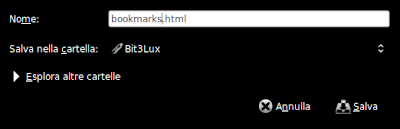
Infine ho fatto clic su salva!
In tal modo il file Bookmarks.html, contenente i miei segnalibri che avevo sul portatile, è stato salvato sulla mia pendrive.
Poi sull'altro pc (dove mi servivano i segnalibri), una volta inserito la pendrive nell'apposita porta,
ho aperto Firefox
e sono andato in segnalibri/visualizza tutti segnalibri/importa e salva/Importa
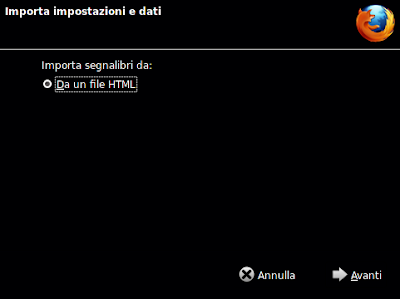
ho fatto clic su avanti
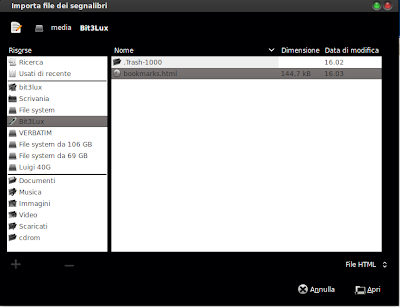
In risorse mi sono spostato sulla mia chiavetta,
ho evidenziato bookmarks.html (che avevo precedentemente salvato)
Infine, ho fatto clic su apri.
Tutti i miei segnalibri che avevo sul mio portatile me li sono ritrovati sul pc fisso nel menu segnalibri di Firefox!
Però una piccola barzelletta ve la voglio raccontare:
Che cosa è una zebra? Un cavallo evaso dal carcere.
Ciao! :-D
Vi espongo un problema e la sua soluzione!
Problema:
Mi servivano dei segnalibri di Firefox, che avevo su un portatile, su uno dei miei pc desktop
Soluzione:
Ho acceso il portatile,
ho inserito una pendrive nell' apposita porta,
ho aperto Firefox e fatto clic su segnalibri,
ho fatto clic su visualizza tutti segnalibri,
sono così entrato nella libreria,
qui ho fatto clic su importa e salva,
ho fatto clic su esporta HTML,
ho fatto clic su avanti,
In salva nella cartella, ho impostato la mia pendrive

Infine ho fatto clic su salva!
In tal modo il file Bookmarks.html, contenente i miei segnalibri che avevo sul portatile, è stato salvato sulla mia pendrive.
Poi sull'altro pc (dove mi servivano i segnalibri), una volta inserito la pendrive nell'apposita porta,
ho aperto Firefox
e sono andato in segnalibri/visualizza tutti segnalibri/importa e salva/Importa

ho fatto clic su avanti

In risorse mi sono spostato sulla mia chiavetta,
ho evidenziato bookmarks.html (che avevo precedentemente salvato)
Infine, ho fatto clic su apri.
Tutti i miei segnalibri che avevo sul mio portatile me li sono ritrovati sul pc fisso nel menu segnalibri di Firefox!
Però una piccola barzelletta ve la voglio raccontare:
Che cosa è una zebra? Un cavallo evaso dal carcere.
Ciao! :-D
mercoledì 9 giugno 2010
WOT / LE CLASSIFICHE
Oggi faccio un pò di svendita: due post in uno :-)
Per prima cosa voglio spendere due parole per un'estensione di Firefox che reputo veramente utile: WOT, che sta per Web Of Trust;
Wot consente di esplorare i siti Web e di fare acquisti su Internet in tutta sicurrezza; i siti web vengono valutati dagli utenti WOT in base a quattro parametri:
• Attendibilità
• Affidabilità fornitore
• Riservatezza
• Sicurezza dei minori
Dopo aver installato questa estensione, se facciamo una ricerca su Google, potremo notare che accanto ai risultati c'è una rotellina colorata (verde o giallo o rossa)
 (immagine presa da questa pagina: https://addons.mozilla.org/it/firefox/addon/3456/)
Sono le icone di valutazione che praticamente fungono da semaforo:
se la rotellina è di colore verde: indica che il sito è attendibile.
se è giallo: indica che bisogna fare attenzione.
se è di colore rosso: indica che il sito non è sicuro.
se c'è il punto interrogativo: vuol dire che ancora il sito non è stato analizzato.
Le valutazioni vengono aggiornate regolarmente, quindi, si può contare sulla loro attualità e affidabilità (così leggo e così riporto dal seguente sito: https://addons.mozilla.org/it/firefox/addon/3456/)
Se voglio aprire un sito con la rotellina di colore rosso, ecco cosa mi appare:
 (immagine presa da questa pagina: https://addons.mozilla.org/it/firefox/addon/3456/)
Per installare questa estensione basta andare (nel menu di firefox) in strumenti/componenti aggiuntivi/esplora/visualizza tutti i componenti aggiuntivi; nella pagina web che si apre, in cerca componenti aggiuntivi digitiamo WOT e premiamo invio; trovato WOT, andiamo a cliccare su aggiungi a Firefox; dopo averlo installato, riavviamo Firefox; a questo punto e solo a questo punto avremo la nostra estensione attiva;
Sito del progetto: http://www.mywot.com/it
WOT è un'estensione consigliata da Firefox
Vi ricordo che l'articolo è coperto dalla licenza Creative Commons.
Il post afferente a WOT finisce qui; perciò, se non volete proseguire per i sentieri impervi della mia anima e non volete barcamenarvi per i meandri del mio pensiero contorto, potete fermarvi qui; ma se continuate lo fate a vostro rischio e pericolo. :-) :-D
Oggi mi voglio soffermare su un argomento alquanto accentuato nella nostra società occidentale: Le classifiche.
Io sono il primo, tu sei arrivato secondo; tu quarto, mentre loro si sono classificati trentesimi; nulla di personale, si intende; zero polemiche! ma una breve riflessione!
Esisti se sei in classifica; esisti se rientri in una graduatoria.
Dicono che è un modo per selezionare i migliori; un modo per premiare il merito; dicono che i primi posti sono occupati sempre dai più bravi! dicono, dicono, dicono. E io cosa dico? e tu cosa dici?
Io dico e non dico! dico ciò potrebbe essere detto ma che nessuno dice; smetto immediatamente di essere ermetico e cerco di andare immediatamente al nocciolo del discorso e del mio pensiero.
Mi esprimo in questi termini: La logica delle classiche è diabolica, fuorviante, reificante. L'essere classificati significa essere numerati, numero uno, numero cinquanta, numero 300, numero MCIV, etc; ed essere numerati significa essere svuotati da ciò che siamo: che fine fanno i sentimenti in una classifica? Che fine fanno gli stati d'animo? Che fine fa il mio punto di vista? Pensate veramente che chi occupa l'ultimo posto sia un imbecille? e chi non rientra nella classifica? non esiste? No, non ci sto! Sapete cosa ha detto l'uomo più ammirato e più citato e più brillante, più quotato, più importante di tutti i tempi: "Gli ultimi saranno i primi", quasi a dire che: Voi fate le classifiche e io le stravolgo ribaltandole!
Ciao!
Per prima cosa voglio spendere due parole per un'estensione di Firefox che reputo veramente utile: WOT, che sta per Web Of Trust;
Wot consente di esplorare i siti Web e di fare acquisti su Internet in tutta sicurrezza; i siti web vengono valutati dagli utenti WOT in base a quattro parametri:
• Attendibilità
• Affidabilità fornitore
• Riservatezza
• Sicurezza dei minori
Dopo aver installato questa estensione, se facciamo una ricerca su Google, potremo notare che accanto ai risultati c'è una rotellina colorata (verde o giallo o rossa)
 (immagine presa da questa pagina: https://addons.mozilla.org/it/firefox/addon/3456/)
Sono le icone di valutazione che praticamente fungono da semaforo:
se la rotellina è di colore verde: indica che il sito è attendibile.
se è giallo: indica che bisogna fare attenzione.
se è di colore rosso: indica che il sito non è sicuro.
se c'è il punto interrogativo: vuol dire che ancora il sito non è stato analizzato.
Le valutazioni vengono aggiornate regolarmente, quindi, si può contare sulla loro attualità e affidabilità (così leggo e così riporto dal seguente sito: https://addons.mozilla.org/it/firefox/addon/3456/)
Se voglio aprire un sito con la rotellina di colore rosso, ecco cosa mi appare:
 (immagine presa da questa pagina: https://addons.mozilla.org/it/firefox/addon/3456/)
Per installare questa estensione basta andare (nel menu di firefox) in strumenti/componenti aggiuntivi/esplora/visualizza tutti i componenti aggiuntivi; nella pagina web che si apre, in cerca componenti aggiuntivi digitiamo WOT e premiamo invio; trovato WOT, andiamo a cliccare su aggiungi a Firefox; dopo averlo installato, riavviamo Firefox; a questo punto e solo a questo punto avremo la nostra estensione attiva;
Sito del progetto: http://www.mywot.com/it
WOT è un'estensione consigliata da Firefox
Vi ricordo che l'articolo è coperto dalla licenza Creative Commons.
Il post afferente a WOT finisce qui; perciò, se non volete proseguire per i sentieri impervi della mia anima e non volete barcamenarvi per i meandri del mio pensiero contorto, potete fermarvi qui; ma se continuate lo fate a vostro rischio e pericolo. :-) :-D
Oggi mi voglio soffermare su un argomento alquanto accentuato nella nostra società occidentale: Le classifiche.
Io sono il primo, tu sei arrivato secondo; tu quarto, mentre loro si sono classificati trentesimi; nulla di personale, si intende; zero polemiche! ma una breve riflessione!
Esisti se sei in classifica; esisti se rientri in una graduatoria.
Dicono che è un modo per selezionare i migliori; un modo per premiare il merito; dicono che i primi posti sono occupati sempre dai più bravi! dicono, dicono, dicono. E io cosa dico? e tu cosa dici?
Io dico e non dico! dico ciò potrebbe essere detto ma che nessuno dice; smetto immediatamente di essere ermetico e cerco di andare immediatamente al nocciolo del discorso e del mio pensiero.
Mi esprimo in questi termini: La logica delle classiche è diabolica, fuorviante, reificante. L'essere classificati significa essere numerati, numero uno, numero cinquanta, numero 300, numero MCIV, etc; ed essere numerati significa essere svuotati da ciò che siamo: che fine fanno i sentimenti in una classifica? Che fine fanno gli stati d'animo? Che fine fa il mio punto di vista? Pensate veramente che chi occupa l'ultimo posto sia un imbecille? e chi non rientra nella classifica? non esiste? No, non ci sto! Sapete cosa ha detto l'uomo più ammirato e più citato e più brillante, più quotato, più importante di tutti i tempi: "Gli ultimi saranno i primi", quasi a dire che: Voi fate le classifiche e io le stravolgo ribaltandole!
Ciao!
venerdì 4 giugno 2010
VideoSurf Videos at a glance
Cos'è?
VideoSurf Videos è un'estensione per Firefox che mi permette di trovare facilmente il video desiderato, evitare lo spam, ma anche passare a momenti specifici del video senza dover fare clic su play;
Dove mi funziona la sintesi visiva?
· Google Search
· Youtube Search
· Youtube Home Page
· Youtube Video Page
· Yahoo! · Search
Quali sono le sue caratteristiche?
Mi permette di dare un'occhiata a una miniatura del video.
Mi fornisce informazione utili sui video che cerco.
Migliora i risultati della ricerca con riassunti video.
Mi permette di sapere se il video che sto cercando è proprio quello, senza dover uscire dalla pagina della ricerca.
Come si installa?
da Firefox, vado in strumenti/componenti aggiuntivi/esplora/visualizza componenti aggiuntivi
nella pagina ADD-ons per Firefox, digito VideoSurf Videos at a glance e premo invio
nella schermata successiva cerco Videosurf videos at a glance e clicco su aggiungi a Firefox.
poi, nella nuova pagina, clicco su aggiungi adesso.
A questo punto riavvio Firefox
Alla nuova apertura di Firefox avrò l'estensione attiva
Non mi rimane che digitare in google la parola chiave che voglio cercare (ad es. il nome di un cantante) e premere invio;
La pagina che si presenta davanti ai miei occhi ha dell'incredibile!
Provare per credere!
Che voto gli dò?
9; è un'estensione che mi perfeziona all'ennesima potenza le mie ricerche video.
Vi ricordo che l'articolo è coperto dalla licenza Creative Commons.
Ciao!
VideoSurf Videos è un'estensione per Firefox che mi permette di trovare facilmente il video desiderato, evitare lo spam, ma anche passare a momenti specifici del video senza dover fare clic su play;
Dove mi funziona la sintesi visiva?
· Google Search
· Youtube Search
· Youtube Home Page
· Youtube Video Page
· Yahoo! · Search
Quali sono le sue caratteristiche?
Mi permette di dare un'occhiata a una miniatura del video.
Mi fornisce informazione utili sui video che cerco.
Migliora i risultati della ricerca con riassunti video.
Mi permette di sapere se il video che sto cercando è proprio quello, senza dover uscire dalla pagina della ricerca.
Come si installa?
da Firefox, vado in strumenti/componenti aggiuntivi/esplora/visualizza componenti aggiuntivi
nella pagina ADD-ons per Firefox, digito VideoSurf Videos at a glance e premo invio
nella schermata successiva cerco Videosurf videos at a glance e clicco su aggiungi a Firefox.
poi, nella nuova pagina, clicco su aggiungi adesso.
A questo punto riavvio Firefox
Alla nuova apertura di Firefox avrò l'estensione attiva
Non mi rimane che digitare in google la parola chiave che voglio cercare (ad es. il nome di un cantante) e premere invio;
La pagina che si presenta davanti ai miei occhi ha dell'incredibile!
Provare per credere!
Che voto gli dò?
9; è un'estensione che mi perfeziona all'ennesima potenza le mie ricerche video.
Vi ricordo che l'articolo è coperto dalla licenza Creative Commons.
Ciao!
lunedì 31 maggio 2010
Qual'è il browser meno dispendioso di ram?
Stasera, stanco di vedere le solite cose in tv, ho fatto un test.
Anzitutto ho installato Google-Chrome e Opera e poi, a parità di pagine aperte, li ho confrontati con Firefox per vedere quale dei tre "richiedesse" più memoria ram.
Ecco i risultati:
Google-Chrome 5.0.375.55 beta

Tre processi attivi, quindi: 35,1+10,8+9,6=55,4 MiB di ram "assorbita".
Opera 10.10

57,6 MiB di ram "assorbita".
Firefox 3.6.3

38,1 MiB di ram "assorbita".
Riepilogo:
Ancora dubbi su Firefox?
Vi ricordo che l'articolo è coperto dalla licenza Creative Commons.
Ciao!
Anzitutto ho installato Google-Chrome e Opera e poi, a parità di pagine aperte, li ho confrontati con Firefox per vedere quale dei tre "richiedesse" più memoria ram.
Ecco i risultati:
Google-Chrome 5.0.375.55 beta

Tre processi attivi, quindi: 35,1+10,8+9,6=55,4 MiB di ram "assorbita".
Opera 10.10

57,6 MiB di ram "assorbita".
Firefox 3.6.3

38,1 MiB di ram "assorbita".
Riepilogo:
- Google-Chrome 55,4
- Opera 57,6
- Firefox 38,1
Ancora dubbi su Firefox?
Vi ricordo che l'articolo è coperto dalla licenza Creative Commons.
Ciao!
martedì 25 maggio 2010
ImTranslator
Oggi voglio parlare di un Add-ons (estensione) per Firefox che io reputo superlativo;
l'Add-ons (o estensione) altro non è che un programmino che si installa nel nostro browser aumentandone la funzionalità.
Quando dico superlativo dico proprio superlativo (perdonatemi la tautologia); è qui si apre una piccola parentesi; ( quella che potete ammirare (alla sinistra di "quella che potete"....) è la parentesi aperta di cui vi ho appena parlato; all'interno di queste parentesi farò un breve accenno sul termine tautologia; Quando il mio professore di logica filosofica usò per la prima volta questo termine (avevo 22 anni), io pensai di aver scelto un'ottima facoltà; Perchè? Per me sentire un professore ( per giunta prete) parlare di tatuaggi era il massimo; mi riproposi subito di andare a farne uno dopo la lezione; non lo feci mai! Ed ecco perchè: tautologia non è la scienza che parla dei tatuaggi (aggiunse il professore) ma è un'affermazione vera per definizione, quindi fondamentalmente priva di valore informativo; appunto dire che superlativo è superlativo non faccio altro che dire la stessa cosa senza aggiungere niente di nuovo; Per essere ancora meno chiaro faccio quest'altro esempio (preso da wikipedia): dire che una tautologia è una tautologia è senza dubbio tautologico; Bene! chiudiamo questa parentesi ) chiusa! E passiamo all'argomento di oggi.
Imtranslator, dicevo, è un'estensione di Firefox che mi permette di tradurre qualsiasi pagina che non è scritta in italiano usando semplicemente il mouse; infatti, una volta installata, non devo fare altro che evidenziare il testo da tradurre, cliccare con il tasto destro del mouse sul testo evidenziato, scegliere ImTranslator e il gioco è fatto:
testo da tradurre (da ubuntu.com) evidenziato:

testo tradotto da ImTranslator

Eccezionale, vero?
Per installare ImTranslator, andiamo in strumenti (da Firefox) e scegliamo componenti aggiuntivi; dalla finestra che si apre andiamo in esplora e da esplora andiamo in visualizza tutti i componenti aggiuntivi; si aprirà questa finestra:

nell'apposito spazio scriviamo ImTranslator e clicchiamo su invia;

Qui clicchiamo su aggiungi a Firefox;

Qui clicchiamo su installa;

A questo punto riavviamo Firefox e al riavvio (che dovrebbe avvenire in automatico) avremo il nostro bel traduttore!
Sito produttore: http://imtranslator.net/ff-plugin.asp
Vi ricordo che l'articolo è coperto dalla licenza Creative Commons.
Ciao!
l'Add-ons (o estensione) altro non è che un programmino che si installa nel nostro browser aumentandone la funzionalità.
Quando dico superlativo dico proprio superlativo (perdonatemi la tautologia); è qui si apre una piccola parentesi; ( quella che potete ammirare (alla sinistra di "quella che potete"....) è la parentesi aperta di cui vi ho appena parlato; all'interno di queste parentesi farò un breve accenno sul termine tautologia; Quando il mio professore di logica filosofica usò per la prima volta questo termine (avevo 22 anni), io pensai di aver scelto un'ottima facoltà; Perchè? Per me sentire un professore ( per giunta prete) parlare di tatuaggi era il massimo; mi riproposi subito di andare a farne uno dopo la lezione; non lo feci mai! Ed ecco perchè: tautologia non è la scienza che parla dei tatuaggi (aggiunse il professore) ma è un'affermazione vera per definizione, quindi fondamentalmente priva di valore informativo; appunto dire che superlativo è superlativo non faccio altro che dire la stessa cosa senza aggiungere niente di nuovo; Per essere ancora meno chiaro faccio quest'altro esempio (preso da wikipedia): dire che una tautologia è una tautologia è senza dubbio tautologico; Bene! chiudiamo questa parentesi ) chiusa! E passiamo all'argomento di oggi.
Imtranslator, dicevo, è un'estensione di Firefox che mi permette di tradurre qualsiasi pagina che non è scritta in italiano usando semplicemente il mouse; infatti, una volta installata, non devo fare altro che evidenziare il testo da tradurre, cliccare con il tasto destro del mouse sul testo evidenziato, scegliere ImTranslator e il gioco è fatto:
testo da tradurre (da ubuntu.com) evidenziato:

testo tradotto da ImTranslator

Eccezionale, vero?
Per installare ImTranslator, andiamo in strumenti (da Firefox) e scegliamo componenti aggiuntivi; dalla finestra che si apre andiamo in esplora e da esplora andiamo in visualizza tutti i componenti aggiuntivi; si aprirà questa finestra:

nell'apposito spazio scriviamo ImTranslator e clicchiamo su invia;

Qui clicchiamo su aggiungi a Firefox;

Qui clicchiamo su installa;

A questo punto riavviamo Firefox e al riavvio (che dovrebbe avvenire in automatico) avremo il nostro bel traduttore!
Sito produttore: http://imtranslator.net/ff-plugin.asp
Vi ricordo che l'articolo è coperto dalla licenza Creative Commons.
Ciao!
mercoledì 12 maggio 2010
Sage
Avere sempre le notizie fresche fresche senza andare a cercarle; Ecco, questo mi permette di fare Sage, estensione di Firefox; in altri termini Sage mi permette di abbonarmi e gestire i feed RSS e Atom dei siti (o blog) di mio interesse con pochi clic del mouse.
Con Sage sono le notizie a venire da me e non il contrario.
Per installare tale estensione, vado in strumenti/componenti aggiuntivi/esplora/visualizza tutti i componenti aggiuntivi;
Mi troverò così nella pagina Add-Ons per Firefox; a questo punto, nella barra degli indirizzi, digito sage lasciando "in tutte le categorie" e premo invio;
In corrispondenza dell'estensione "sage" vado a cliccare su "aggiungi a firefox"; dopo averla installata, riavvio il browser;
l'icona di sage si andrà a posizionare sulla barra degli indirizzi e avrà la forma di una "foglia verde"; cliccandoci sopra si aprirà un pannello laterale a sinistra;
A questo punto vado sul mio blog (giusto per fare un'esempio) http://parliamodi-ubuntu.blogspot.com; apertosi la pagina, vado a cliccare sull'icona raffigurante una lente di ingrandimento (che si trova sul pannello laterale di cui stiamo parlando); così facendo sage andrà a trovare i feed del mio blog.
vado a ripetere la stessa operazione per tutti i blog o siti che mi interessano;
dimenticavo: ogni volta devo evidenziare il feed che voglio aggiungere e cliccare su aggiungi feed dalla finestra che si aprirà quando vado a cliccare sull'icona a forma di lente di ingrandimento.
Una volta che ho terminato, vado a cliccare sull'altra icona (quella raffigurante le due freccette blu); in tal modo Sage va a vedere se sui siti di mio interesse ci sono aggiornamenti; se questi aggiornamenti ci sono allora il nome del sito in questione sarà scritto in grassetto. Non mi dilungo oltre; con l'uso quotidiano si potranno apprendere altre funzionalità di questa estensione.
Vi ricordo che l'articolo è coperto dalla licenza Creative Commons.
Ciao!
Con Sage sono le notizie a venire da me e non il contrario.
Per installare tale estensione, vado in strumenti/componenti aggiuntivi/esplora/visualizza tutti i componenti aggiuntivi;
Mi troverò così nella pagina Add-Ons per Firefox; a questo punto, nella barra degli indirizzi, digito sage lasciando "in tutte le categorie" e premo invio;
In corrispondenza dell'estensione "sage" vado a cliccare su "aggiungi a firefox"; dopo averla installata, riavvio il browser;
l'icona di sage si andrà a posizionare sulla barra degli indirizzi e avrà la forma di una "foglia verde"; cliccandoci sopra si aprirà un pannello laterale a sinistra;
A questo punto vado sul mio blog (giusto per fare un'esempio) http://parliamodi-ubuntu.blogspot.com; apertosi la pagina, vado a cliccare sull'icona raffigurante una lente di ingrandimento (che si trova sul pannello laterale di cui stiamo parlando); così facendo sage andrà a trovare i feed del mio blog.
vado a ripetere la stessa operazione per tutti i blog o siti che mi interessano;
dimenticavo: ogni volta devo evidenziare il feed che voglio aggiungere e cliccare su aggiungi feed dalla finestra che si aprirà quando vado a cliccare sull'icona a forma di lente di ingrandimento.
Una volta che ho terminato, vado a cliccare sull'altra icona (quella raffigurante le due freccette blu); in tal modo Sage va a vedere se sui siti di mio interesse ci sono aggiornamenti; se questi aggiornamenti ci sono allora il nome del sito in questione sarà scritto in grassetto. Non mi dilungo oltre; con l'uso quotidiano si potranno apprendere altre funzionalità di questa estensione.
Vi ricordo che l'articolo è coperto dalla licenza Creative Commons.
Ciao!
Iscriviti a:
Post (Atom)