Stamattina (verso le 4 e 30) mi sono posto 'sto quesito: Come convertire un file odt in pdf.
La risposta è alquanto semplice. Con Openoffice (io, per pigrizia, utilizzo ancora ooo).
Ma se i file odt da convertire in pdf sono 666 (numero alquanto sinistro)?
La risposta potrebbe essere ancora la stessa, cioè con Openoffice. Ma in tal caso si impiegherebbe un'eternità.
Ho scoperto per caso un progamma a riga di comando (tanto per cambiare) che fa miracoli.
Il suo nome è (mi verrebbe da dire Cerutti Gino in onore a G. Gaber) Unoconv

Visualizzazione post con etichetta Ubuntu OpenOffice. Mostra tutti i post
Visualizzazione post con etichetta Ubuntu OpenOffice. Mostra tutti i post
mercoledì 23 marzo 2011

lunedì 9 agosto 2010
Creare nuovo documento .odt con il tasto destro del mouse
Ci sarà un modo per creare un nuovo documento .odt con il semplice clic del tasto dx del mouse?
Un pò come succedeva in win (se non ricordo male, dato che non lo uso da almeno tre anni!)
La risposta è Si
e il procedimento è veramente banale, anche se ho impiegato un pò di tempo per arrivarci.
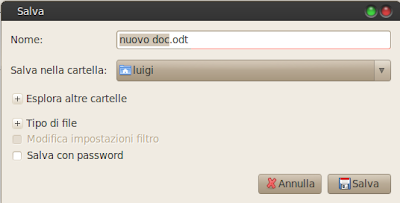
Apriamo Word Processor (applicazioni/ufficio) e, senza scrivere nulla nella pagina, andiamo in File e scegliamo salva con nome
in nome scegliamo nuovo doc.odt (o qualcosa del genere)
in salva nella cartella scegliamo la nostra home
facciamo clic su salva.
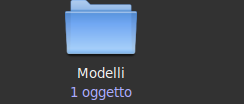
Ora andiamo nella nostra Home, troviamo il documento.odt appena creato e trasciniamolo nella cartella Modelli
Ora facciamo clic con il tasto dx del mouse su un punto libero della scrivania di Ubuntu e scegliamo crea documento/nuovo doc.
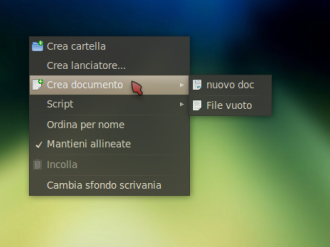
sulla scrivania comparirà l'icona del nuovo documento.odt
Semplicissimo!
Ma è mai possibile che alle quattro di mattina non riesco a trovare un cavolo di peperoncino da mettere nella pasta!
Metterò il pepe nero allora!
Spaghetti aglio, olio e pepe nero (caspita, non suona per niente bene!)

Alla vostra salute! :-D
Ciao! :-)
Un pò come succedeva in win (se non ricordo male, dato che non lo uso da almeno tre anni!)
La risposta è Si
e il procedimento è veramente banale, anche se ho impiegato un pò di tempo per arrivarci.
Apriamo Word Processor (applicazioni/ufficio) e, senza scrivere nulla nella pagina, andiamo in File e scegliamo salva con nome
in nome scegliamo nuovo doc.odt (o qualcosa del genere)
in salva nella cartella scegliamo la nostra home
facciamo clic su salva.

Ora andiamo nella nostra Home, troviamo il documento.odt appena creato e trasciniamolo nella cartella Modelli

Ora facciamo clic con il tasto dx del mouse su un punto libero della scrivania di Ubuntu e scegliamo crea documento/nuovo doc.

sulla scrivania comparirà l'icona del nuovo documento.odt
Semplicissimo!
Ma è mai possibile che alle quattro di mattina non riesco a trovare un cavolo di peperoncino da mettere nella pasta!
Metterò il pepe nero allora!
Spaghetti aglio, olio e pepe nero (caspita, non suona per niente bene!)

Alla vostra salute! :-D
Ciao! :-)
sabato 5 giugno 2010
OpenOffice 3.2.1 sul mio Ubuntu 10.04
Sono andato a questa pagina:
http://download.services.openoffice.org/files/localized/it/3.2.1/
Dato che ho un pc con architettura a 32 bit, ho scaricato il seguente pacchetto (sulla scrivania):
tar -zxvf OOo_3.2.1_Linux_x86_install-deb_it.tar.gz
Una volta scaricato il pacchetto sulla scrivania, ho cancellato la precedente versione di OpenOffice (la 3.2.0); a tal fine ho aperto il terminale e ho digitato:
sudo apt-get remove openoffice*.*
Per installare OpenOffice 3.2.1, ho scompattato il pacchetto nella mia cartella home


Poi ho aperto il terminale e ho digitato la seguente riga di comando:
sudo dpkg -i OOO320_m18_native_packed-1_it.9502/DEBS/*.deb
Per riavere le icone nel menù (infatti cancellando la precedente versione di Open Office sono venute meno anche le icone che avevo in applicazione/ufficio), vado nella mia home e faccio doppio clic sulla seguente cartella:

e poi ancora doppio clic su quest'altra cartella:

e poi ancora doppio clic su questa cartella:

e ancora doppio clic su quest'altra cartella:

A questo punto si aprirà la seguente finestra:

Non mi resta che fare clic su installa pacchetto.

Sito di OpenOffice: http://www.openoffice.org/index.html
Vi ricordo che l'articolo è coperto dalla licenza Creative Commons.
Ciao!
http://download.services.openoffice.org/files/localized/it/3.2.1/
Dato che ho un pc con architettura a 32 bit, ho scaricato il seguente pacchetto (sulla scrivania):
tar -zxvf OOo_3.2.1_Linux_x86_install-deb_it.tar.gz
Una volta scaricato il pacchetto sulla scrivania, ho cancellato la precedente versione di OpenOffice (la 3.2.0); a tal fine ho aperto il terminale e ho digitato:
sudo apt-get remove openoffice*.*
Per installare OpenOffice 3.2.1, ho scompattato il pacchetto nella mia cartella home
- a tal fine ho fatto doppio clic sul pacchetto scaricato; si è aperta questa finestra

- ho fatto clic su estrai e si è aperta quest'altra finestra:

- nella colonna a sinistra ho scelto la mia home "Luigi" e ho fatto clic su estrai.
- una volta che il processo di estrazione è terminato, ho cliccato su chiudi.
Poi ho aperto il terminale e ho digitato la seguente riga di comando:
sudo dpkg -i OOO320_m18_native_packed-1_it.9502/DEBS/*.deb
Per riavere le icone nel menù (infatti cancellando la precedente versione di Open Office sono venute meno anche le icone che avevo in applicazione/ufficio), vado nella mia home e faccio doppio clic sulla seguente cartella:

e poi ancora doppio clic su quest'altra cartella:

e poi ancora doppio clic su questa cartella:

e ancora doppio clic su quest'altra cartella:

A questo punto si aprirà la seguente finestra:

Non mi resta che fare clic su installa pacchetto.

Sito di OpenOffice: http://www.openoffice.org/index.html
Vi ricordo che l'articolo è coperto dalla licenza Creative Commons.
Ciao!
Iscriviti a:
Post (Atom)